| 일 | 월 | 화 | 수 | 목 | 금 | 토 |
|---|---|---|---|---|---|---|
| 1 | 2 | 3 | 4 | 5 | 6 | |
| 7 | 8 | 9 | 10 | 11 | 12 | 13 |
| 14 | 15 | 16 | 17 | 18 | 19 | 20 |
| 21 | 22 | 23 | 24 | 25 | 26 | 27 |
| 28 | 29 | 30 | 31 |
- SQL
- HTTP 상태 415 – 지원되지 않는 Media Type
- git push
- 한글깨짐
- git오류
- 이클립스
- 마크다운 리스트
- 마크다운 테이블
- 오라클연습문제
- 마크다운 링크
- java
- jdbc연결확인
- rest방식
- 마크다운 기본문법
- oracle
- ejected-non-fast-forward
- 스프링
- 오라클
- 정보처리기사
- mysql한글깨짐
- spring자바설정
- java.lang.NoClassDefFoundError:org/springframework/core/annotation/MergedAnnotations
- Class<SpringJUnit4ClassRunner> cannot be resolved to a type
- git
- 취성패
- Oracle join
- SpringJUnit4ClassRunner
- @Setter(onMethod_ = @Autowired) Error
- jdbc연결테스트코드
- lombok.jar
- Today
- Total
study-project
GIT 원격저장소의 커밋을 로컬저장소로 가져오기(git pull) 본문
원격 저장소의 코드를 내 컴퓨터로 가져가는것을 클론 clone 이라고 한다 클론을 하면 git init을 해서 내 로컬저장소를 생성하고 등의 과정을 다 해준다. 클론을 하는방법은 zip 파일로 받기랑 주소로 받기 두가지가 있다 나는 주소 받아왔다
클론을 해보기위해서 새로운 파일을 만들었다

내가 올린 버전을 clone_ 폴더로 가져온다음에 수정하고 다시 원격저장소에 올려볼것이다.
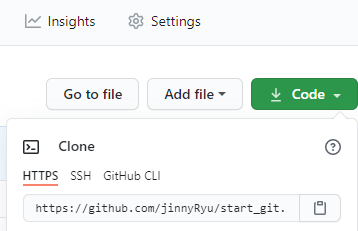
git에서 사용할 명령어는 간단하게 git clone(주소) 를 적기만 하면 된다. 여기서 주소는 내 원격저장소에 들어가서 초록 code 버튼을 누르면 주소를 알려준다. 저걸 그대로 복사해서 가져오면 된다.
git clone https://github.com/내이름/원격저장소이름.git .주소 다음에 한칸 띄우고 (.) 마침표를 추가했는데 이것은 내가 지정한 폴더에 새로운 폴더를 만들지 않고 바로 풀겠다는 뜻이다. 마침표를 찍지 않으면 내가정한 clone_폴더 안에 또 start_git 이라는 파일이 생기고 그안에 파일들이 복사되어서 들어온다.

클론 받은 후에 잘 들어갔는지 ls 명령어로 확인 했다.
clone 폴더의 파일을 수정해서 나의 원격저장소로 전송하기
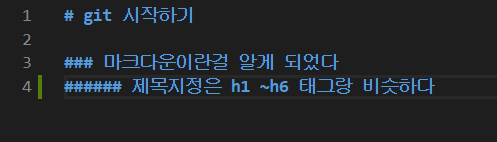
이렇게 수정했고
git add readme.md >> git commit -m "readme.md 파일수정" 을 커밋했다 그리고 git log로 확인도 했다
이걸 원격 저장소에 올리기 위해서 git push origin mastr 이라고 했다

잘 들어가있는걸 확인했다.
이제 first 폴더 에서 버전이랑 clone폴더에서의 버전은 달라졌다 clone 폴더에서 readme.md파일을 수정해서 올려서 first폴더의 readme.md는 수정 전이기 때문이다. 이제 파일들을 서로 같게 만들어 주려면 first 폴더 안에서 원격 저장소로 새로 수정된 파일 내용만 추가하면 된다.
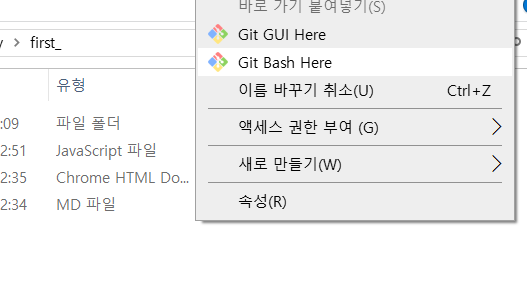
first 폴더로 가서 마우스 우클릭을 해서 git bash를 연다
거기서 git pull origin mastr 이라고 치면 새로 변경된 사항을 가져온다

그런다음에 first 폴더 안에 readme.md 파일을 확인하면 clone 폴더와 같아진걸 확인할 수 있다.
git을 시작하는 단계에서 알아야할
git inin, add, commit, push, clone, pull, git log,를 알아보았다 이것들만 알면 혼자 만들어보기 정도는 할 수있을것같다
'TIL > GIT' 카테고리의 다른 글
| [GitHub] rejected-non-fast-forward 오류 해결 (0) | 2021.04.06 |
|---|---|
| git hub에서 내 이클립스로 프로젝트 가져오기 (0) | 2020.10.26 |
| GITHUB와 내컴퓨터 연결하기 - 원격저장소만들기 (0) | 2020.10.11 |
| 내 컴퓨터와 GIT 연결하기 -로컬저장소 만들기 (0) | 2020.10.11 |
